Všetky návody
10 min čítania·Začiatočník·6 krokov·3 obrazovkyZačíname

Ako pripojiť schránku (Google, Microsoft, vlastný SMTP)

Colldly posiela cez vašu vlastnú schránku, takže e-mail vyzerá presne ako od vás. Na pripojenie potrebujete SMTP na odosielanie a IMAP na zbieranie odpovedí.

Schránka je jediná vec, ktorú Colldly potrebuje od vás. Posielame z vašich adries, aby reputácia aj odpovede patrili vám. Tento návod ukazuje presné nastavenia pre Google, Microsoft a vlastný hosting a čo robiť, keď test spojenia neprejde.

Heslá schránok sú v Colldly šifrované (AES-256-GCM) samostatným kľúčom, ktorý neleží v databáze. Pri Google a Microsoft použite heslo aplikácie, nie heslo účtu.

1

Pripravte si údaje

Potrebujete adresu servera pre SMTP a IMAP, porty a prihlasovacie údaje. Nájdete ich v nápovede svojho poskytovateľa pošty, zvyčajne pod heslom „nastavenie poštového klienta".
colldly.com/dashboard › Účty
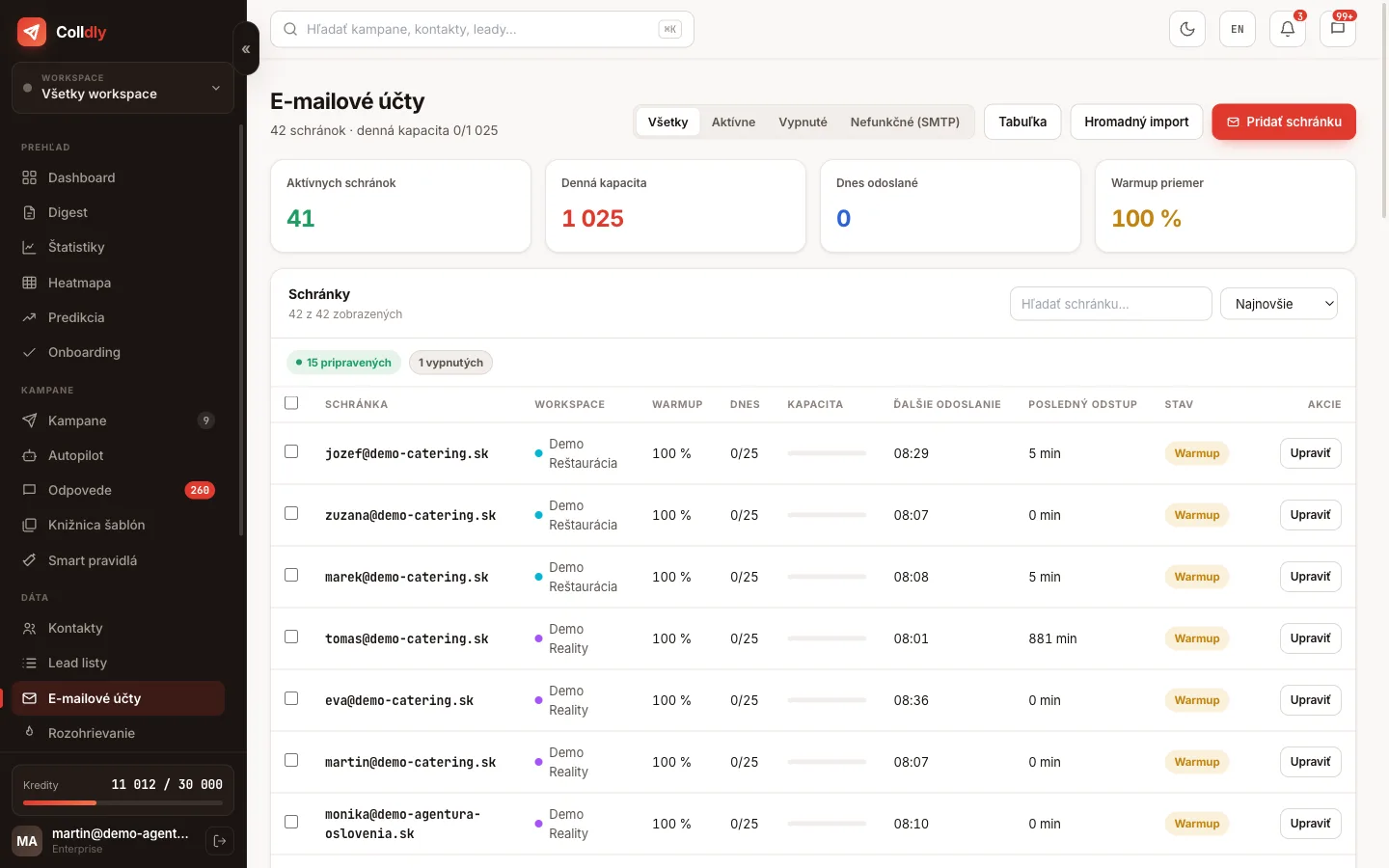
E-mailové účty v Colldly s prehľadom schránok a testom SMTP
2

Google Workspace a Gmail

Zapnite dvojfaktorové overenie a vytvorte si heslo aplikácie. Bežné heslo do účtu nebude fungovať. Server je smtp.gmail.com na porte 587 a imap.gmail.com na porte 993.

Tip: Heslo aplikácie je jednorazovo zobrazený reťazec. Skopírujte si ho hneď, znova sa neukáže.
3

Microsoft 365 a Outlook

Rovnako potrebujete heslo aplikácie. V niektorých organizáciách býva SMTP vypnuté a musí ho povoliť správca. Server je smtp.office365.com na porte 587.

4

Vlastný hosting

Pri bežnom webhostingu použite údaje z e-mailového účtu. Porty sú spravidla 587 pre SMTP a 993 pre IMAP so šifrovaním.

5

Otestujte spojenie

Po uložení spustíte test. Overí sa, či schránka reálne odosiela aj prijíma. Až keď test prejde, má zmysel ju zapojiť do kampane.

colldly.com/dashboard › Účty
Test SMTP a IMAP spojenia v Colldly
6

Nastavte podpis a zberaciu schránku

Doplňte podpis a vyberte, kam sa majú zbierať odpovede. Pri viacerých odosielacích adresách sa oplatí smerovať odpovede do jednej schránky, ktorú sledujete.
colldly.com/dashboard › Unibox
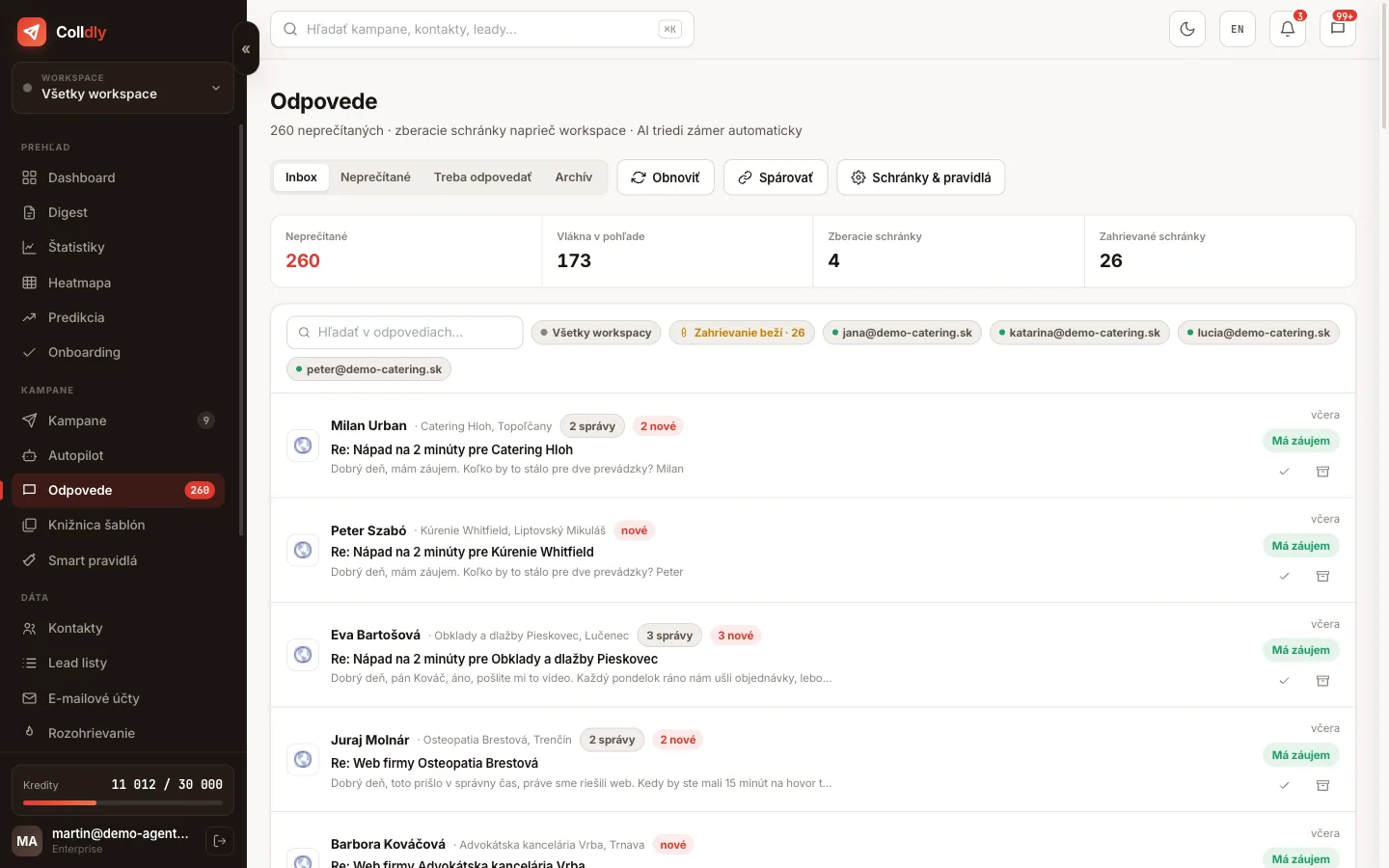
Zberacie schránky a Unibox v Colldly
Čomu sa vyhnúť
Použiť bežné heslo namiesto hesla aplikácie. Prihlásenie zlyhá a schránka sa preskočí.
Zabudnúť na IMAP. Bez neho odosielanie funguje, ale odpovede sa nezbierajú.
Pripojiť hlavnú pracovnú schránku. Cold e-mail patrí na vedľajšiu doménu.
Kontrolný zoznam
  • Máte SMTP a IMAP adresu, port a heslo aplikácie
  • Test SMTP prešiel (odoslanie) aj test IMAP (prijímanie)
  • Podpis je obyčajný text s menom, firmou a telefónom
  • Denný limit a rozostupy sú nastavené podľa veku schránky
  • Rozohrievanie je zapnuté
  • Zberacia schránka je nastavená, ak rotujete viac adries
Časté otázky k tomuto návodu
Prečo Google odmieta heslo?
Gmail a Workspace neprijímajú bežné heslo cez SMTP. Zapnite dvojfázové overenie a vytvorte heslo aplikácie (16 znakov), to zadajte do Colldly.
Môžem pripojiť desiatky schránok naraz?
Áno, cez Hromadné pripojenie z CSV. Systém každú otestuje a chybné označí, aby ste ich opravili jednotlivo.
Čo znamená stav „Chybná (SMTP)“?
Server odmietol prihlásenie: zlé heslo, vypršané heslo aplikácie alebo zmenený typ účtu. Kým to neopravíte, z tejto schránky nič neodíde a kampaň použije ostatné.
Pokračujte návodom
Ďalší návod v poradí: Follow-upy, ktoré neotravujú
Začnite ešte dnes

Toto všetko vám Colldly urobí sám

Nájde firmy, napíše personalizované e-maily, postráži doručiteľnosť a odpovede vám zloží do jedného inboxu. Začnite zadarmo, bez karty.

Začať zadarmo
Bez platobnej karty · Prvých 200 kreditov zadarmo · Zrušíte kedykoľvek